即刻App年轻人的同好社区
下载
我是在做出海产品的独立开发者良逍。最近在折腾 AI Agent 和自动化工作流,发现 OpenClaw 是个不错的消息网关方案——能把飞书、Telegram 这些消息入口统一接进来,配上 AI 模型处理,还能扩展浏览器自动化、网页抓取等能力。
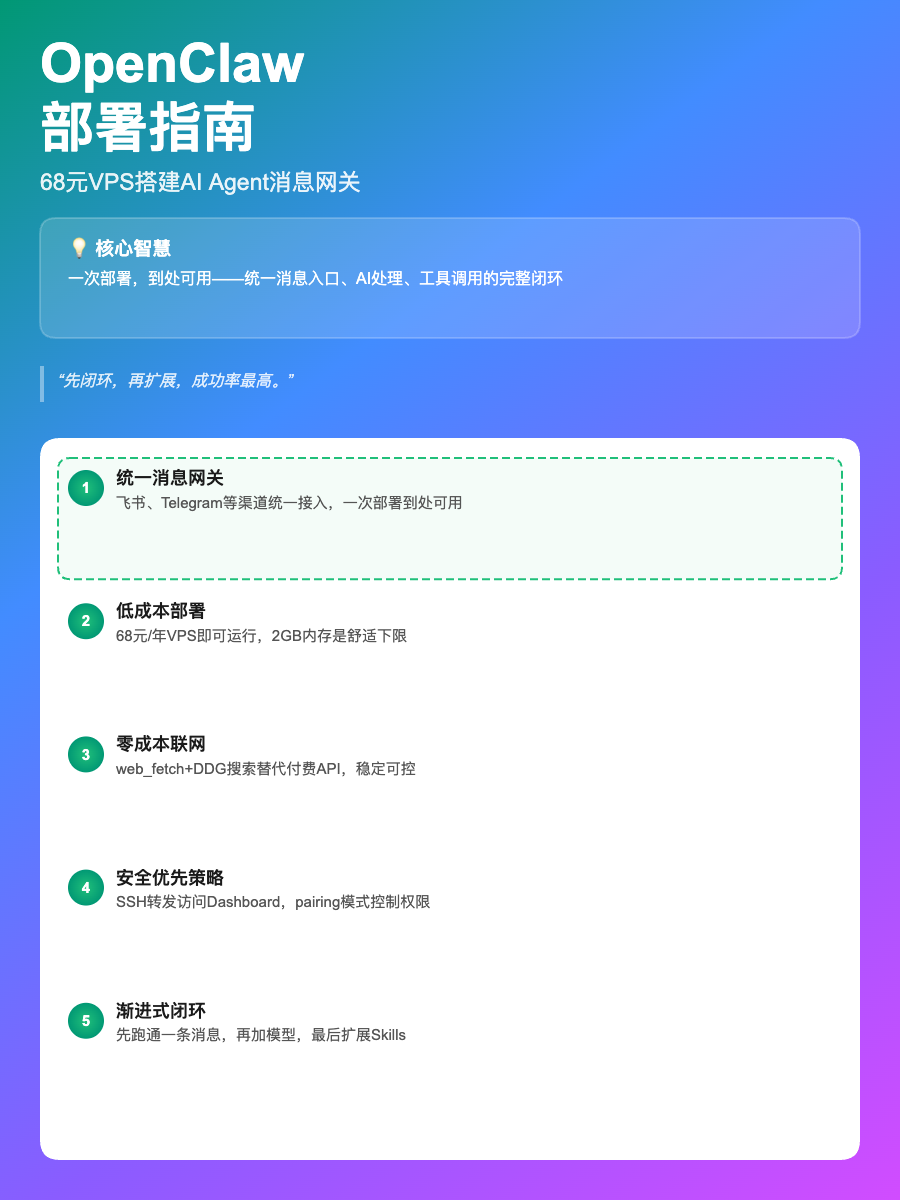
这篇文章记录我用 68 元阿里云 VPS 部署 OpenClaw 的完整过程,适合第一次搭建的朋友。
你会看到:
1. OpenClaw 能做什么,为什么值得折腾
2. 怎么用低配 VPS 跑起来(含避坑经验)
3. 怎么配置 AI 模型(我用 Codex,也支持第三方 Key)
4. 怎么接入飞书和 Telegram
5. 怎么扩展浏览器自动化、0 成本联网搜索等实用功能
一、OpenClaw 是什么?为什么选它?
一句话理解: OpenClaw 是一个"消息网关 + AI Agent 运行层"。
它的核心价值是把三件事串起来:
1. 统一消息入口 — 飞书、Telegram、QQ 等渠道都接进来
2. AI 模型处理 — 支持 Codex、OpenAI、第三方 Key
3. 工具和技能调用 — 浏览器自动化、网页抓取、定时任务、MCP 工具
对个人开发者来说,最大的好处是:一次部署,到处可用。你不用每个平台都写一遍 Bot,消息统一进来,AI 统一处理,工具统一调用。
二、VPS 配置:68 元阿里云够用吗?
我这次用的是阿里云轻量服务器(2026 年 2 月活动价):
• 价格:68 元/年(首年活动价)
• 配置:2 vCPU / 2GB RAM / 40GB 磁盘
• 系统:Debian
2GB 内存够不够?
OpenClaw 是 Node.js 程序,跑起来加上插件、日志、模型调用,2GB 是比较舒服的下限。如果你的 VPS 只有 1GB,建议加个 swap(虚拟内存):
# 创建 4GB swap
fallocate -l 4G /swapfile
chmod 600 /swapfile
mkswap /swapfile
swapon /swapfile
echo '/swapfile none swap sw 0 0' >> /etc/fstab
# 验证
free -h
安全建议:
• 只开放 SSH 端口(22),其他端口不直接暴露公网
• 用密钥登录,不用密码
• 用 SSH 转发访问 Dashboard,不开放管理端口
SSH 登录示例:
ssh -i ~/.ssh/<你的密钥>.pem root@<VPS_IP> -p 22
三、安装 OpenClaw
1. 确认 Node.js 环境
OpenClaw 需要 Node.js 运行环境,建议用 LTS 版本(我这次用的是 v22.22.0):
node -v
npm -v
如果没装,去官网或用 NodeSource 安装。
2. 全局安装 OpenClaw
npm --loglevel warn --no-fund --no-audit install -g openclaw@latest
openclaw --version
我这次安装的版本是 2026.2.3-1。
3. 启动网关服务
OpenClaw 的"网关"负责接收消息、调度 AI、返回结果。先安装为系统服务(开机自启):
openclaw gateway install
openclaw gateway start
openclaw gateway status
看到 active (running) 就成功了。
四、配置 AI 模型(我用 Codex)
我这次用的是 openai-codex 作为主模型。最省事的方法是用交互向导:
openclaw configure --section model
在向导里完成三件事:
1. 选择 provider(例如 openai-codex)
2. 完成登录或填入 token
3. 设为默认模型
第三方 Key 也可以
如果你用其他 provider(OpenAI 或 OpenAI-compatible),流程是一样的:
1. 选模型提供方
2. 配置 api_key
3. 如有需要配置 base_url
4. 设默认模型并测试
如果你不确定怎么用第三方 Key,可以看我之前写的"在 Windows & macOS 上安装 Claude Code,并使用第三方 Key 的完整指南",逻辑可以直接复用。
五、打开 Dashboard(以及两个大坑)
OpenClaw 有一个控制台(网页 UI),用于配置频道、查看日志、管理 Skills。
在 VPS 上打印带 token 的 Dashboard 链接:
openclaw dashboard --no-open
但你很可能会遇到两个坑:
坑 1:unauthorized: gateway token missing
原因: 你打开的 Dashboard 没带网关 token,网关拒绝访问。
解决: 用 openclaw dashboard --no-open 打印出来的"带 token 链接"打开,或者在 Dashboard 设置里粘贴 token。
坑 2:control ui requires HTTPS or localhost
原因: 浏览器要求"安全上下文"(HTTPS 或 localhost)才能用某些功能,你用 http://<服务器IP>:<端口> 打开时会被拦截。
解决: 用 SSH 端口转发,让你本机用 127.0.0.1 打开:
ssh -i ~/.ssh/<你的密钥>.pem \
-L 19001:127.0.0.1:19001 \
root@<VPS_IP> -p 22
然后在浏览器打开:
127.0.0.1
端口 19001 是我这次的例子,你的以 openclaw gateway status 为准。这样不需要给公网开放端口,更安全。
六、接入飞书
1. 飞书后台准备
在飞书开放平台创建应用,拿到:
• App ID(形如 cli_xxx)
• App Secret(一串密钥,别公开)
权限至少要覆盖"收消息 + 发消息",如果用流式卡片输出,注意相关卡片权限。
2. 在 Dashboard 配置
打开 Dashboard → Channels → Feishu,填入 App ID 和 App Secret,保存。
3. 处理配对(pairing)
如果你把飞书 DM 策略设为 allowlist/pairing(推荐,更安全),第一次给机器人发消息时,它会返回一个配对码。
在 VPS 上执行:
openclaw pairing approve feishu <PAIRING_CODE> --notify
批准后,再跟机器人说话就能正常对话了。
验证通道状态:
openclaw channels status --probe --json
我遇到的一个非致命警告
日志里反复出现:
• Failed to create streaming card
• 缺少权限 cardkit:card:write
影响是:机器人"打字效果"的流式卡片可能失败,但最终消息还是能发出来。
修复方式二选一:
1. 去飞书后台补 cardkit:card:write 权限
2. 接受没有流式卡片的体验(不影响基本功能)
七、接入 Telegram
Telegram 更简单:
1. 用 @BotFather 创建 Bot,拿到 Bot Token
2. 在 Dashboard → Channels → Telegram 填入 token
3. 选择 DM 策略(推荐 pairing 或 allowlist)
我这次用的是轮询(polling)模式,特点是:
• VPS 主动去 Telegram 拉消息
• 不需要开放 443 端口,不用配 webhook
验证:
openclaw channels status --probe --json
看到 telegram.probe.ok=true 就没问题了。
八、0 成本联网方案(重点)
很多人第一次用 OpenClaw 会发现:web_search 不是免费的,它需要 Brave/Perplexity 这类搜索 API 的 key。
但好消息是:你可以用免费的 web_fetch + DDG 搜索做替代。
我这次做了三件事:
1. 关闭 web_search,开启 web_fetch
openclaw config set --json tools.web.fetch.enabled true
openclaw config set --json tools.web.search.enabled false
openclaw gateway restart
2. 加一个 0 成本搜索 skill:ddg-search
这个 skill 返回"标题 + URL"列表,你再用 web_fetch 抓其中想看的那条。
3. 加一个长尾词 skill:google-suggest
它不是搜索,而是 Google 自动补全建议,适合做:
• SEO 选题
• 长尾关键词扩展
• 标题/话题灵感
在对话里怎么用
对机器人说:
1. "用 ddg-search 搜索:xxx,给我 5 条结果"
2. "把第 2 条用 web_fetch 抓取并中文总结"
这套组合的好处是:
• 0 成本
• 足够稳定
• 可控(先看链接再抓正文,避免乱抓)
九、扩展浏览器自动化(高频场景)
OpenClaw 支持 MCP 和 Skills 扩展。我这次重点测试了浏览器自动化。
比如 browser-use 这类 skill,可以做:
1. 打开页面、点击、输入、翻页
2. 页面截图回传
3. 按步骤执行回放
Debian VPS 上的常见坑
很多 root 场景下需要:
1. headless=true
2. chromium_sandbox=false
否则经常表现为"一直在加载/超时"。
自动化提交外链等任务的建议
这类任务可以做,但建议写清边界:
1. 先做 dry-run(只演练不提交)
2. 每一步都截图留证据
3. 只在目标平台规则允许的情况下执行
4. 失败时优先人工接管,不要盲目重试
十、排障常用命令
我这次排障主要靠:
openclaw status
openclaw gateway status
openclaw channels status --probe --json
openclaw logs --follow
你会看到非常具体的错误信息,比如:
• token 缺失
• 飞书缺权限
• web_search 缺 key
基本都能一眼定位。
最后:给你一个最小闭环
如果你想照着跑通,建议按这个顺序:
1. 先跑通一条飞书消息
• 配好 App ID/Secret
• 处理配对
• 发一条消息测试
2. 再跑通一条模型回复
• 配好 AI 模型(Codex 或第三方 Key)
• 跟机器人对话,看回复是否正常
3. 最后加一个 Skill
• 比如浏览器自动化或 DDG 搜索
• 测试调用是否成功
先闭环,再扩展,成功率最高。
安全建议:
1. 不要把 OpenClaw Gateway 端口直接暴露到公网
2. token、AppSecret、BotToken 都当作密码对待
3. 飞书/电报都建议用 allowlist/pairing,别直接 open
4. 真要公网访问 Dashboard,请上 HTTPS(反代 + 证书),并限制来源 IP
最后说一句,如果你不会,那你买完VPS之后,你直接把密钥下载下来,然后终端打开你的claude或者codex,告诉他让他去链接你的vps,然后让他帮你安装,你只需要提供一些配置就可以。很简单。
这篇文章记录我用 68 元阿里云 VPS 部署 OpenClaw 的完整过程,适合第一次搭建的朋友。
你会看到:
1. OpenClaw 能做什么,为什么值得折腾
2. 怎么用低配 VPS 跑起来(含避坑经验)
3. 怎么配置 AI 模型(我用 Codex,也支持第三方 Key)
4. 怎么接入飞书和 Telegram
5. 怎么扩展浏览器自动化、0 成本联网搜索等实用功能
一、OpenClaw 是什么?为什么选它?
一句话理解: OpenClaw 是一个"消息网关 + AI Agent 运行层"。
它的核心价值是把三件事串起来:
1. 统一消息入口 — 飞书、Telegram、QQ 等渠道都接进来
2. AI 模型处理 — 支持 Codex、OpenAI、第三方 Key
3. 工具和技能调用 — 浏览器自动化、网页抓取、定时任务、MCP 工具
对个人开发者来说,最大的好处是:一次部署,到处可用。你不用每个平台都写一遍 Bot,消息统一进来,AI 统一处理,工具统一调用。
二、VPS 配置:68 元阿里云够用吗?
我这次用的是阿里云轻量服务器(2026 年 2 月活动价):
• 价格:68 元/年(首年活动价)
• 配置:2 vCPU / 2GB RAM / 40GB 磁盘
• 系统:Debian
2GB 内存够不够?
OpenClaw 是 Node.js 程序,跑起来加上插件、日志、模型调用,2GB 是比较舒服的下限。如果你的 VPS 只有 1GB,建议加个 swap(虚拟内存):
# 创建 4GB swap
fallocate -l 4G /swapfile
chmod 600 /swapfile
mkswap /swapfile
swapon /swapfile
echo '/swapfile none swap sw 0 0' >> /etc/fstab
# 验证
free -h
安全建议:
• 只开放 SSH 端口(22),其他端口不直接暴露公网
• 用密钥登录,不用密码
• 用 SSH 转发访问 Dashboard,不开放管理端口
SSH 登录示例:
ssh -i ~/.ssh/<你的密钥>.pem root@<VPS_IP> -p 22
三、安装 OpenClaw
1. 确认 Node.js 环境
OpenClaw 需要 Node.js 运行环境,建议用 LTS 版本(我这次用的是 v22.22.0):
node -v
npm -v
如果没装,去官网或用 NodeSource 安装。
2. 全局安装 OpenClaw
npm --loglevel warn --no-fund --no-audit install -g openclaw@latest
openclaw --version
我这次安装的版本是 2026.2.3-1。
3. 启动网关服务
OpenClaw 的"网关"负责接收消息、调度 AI、返回结果。先安装为系统服务(开机自启):
openclaw gateway install
openclaw gateway start
openclaw gateway status
看到 active (running) 就成功了。
四、配置 AI 模型(我用 Codex)
我这次用的是 openai-codex 作为主模型。最省事的方法是用交互向导:
openclaw configure --section model
在向导里完成三件事:
1. 选择 provider(例如 openai-codex)
2. 完成登录或填入 token
3. 设为默认模型
第三方 Key 也可以
如果你用其他 provider(OpenAI 或 OpenAI-compatible),流程是一样的:
1. 选模型提供方
2. 配置 api_key
3. 如有需要配置 base_url
4. 设默认模型并测试
如果你不确定怎么用第三方 Key,可以看我之前写的"在 Windows & macOS 上安装 Claude Code,并使用第三方 Key 的完整指南",逻辑可以直接复用。
五、打开 Dashboard(以及两个大坑)
OpenClaw 有一个控制台(网页 UI),用于配置频道、查看日志、管理 Skills。
在 VPS 上打印带 token 的 Dashboard 链接:
openclaw dashboard --no-open
但你很可能会遇到两个坑:
坑 1:unauthorized: gateway token missing
原因: 你打开的 Dashboard 没带网关 token,网关拒绝访问。
解决: 用 openclaw dashboard --no-open 打印出来的"带 token 链接"打开,或者在 Dashboard 设置里粘贴 token。
坑 2:control ui requires HTTPS or localhost
原因: 浏览器要求"安全上下文"(HTTPS 或 localhost)才能用某些功能,你用 http://<服务器IP>:<端口> 打开时会被拦截。
解决: 用 SSH 端口转发,让你本机用 127.0.0.1 打开:
ssh -i ~/.ssh/<你的密钥>.pem \
-L 19001:127.0.0.1:19001 \
root@<VPS_IP> -p 22
然后在浏览器打开:
127.0.0.1
端口 19001 是我这次的例子,你的以 openclaw gateway status 为准。这样不需要给公网开放端口,更安全。
六、接入飞书
1. 飞书后台准备
在飞书开放平台创建应用,拿到:
• App ID(形如 cli_xxx)
• App Secret(一串密钥,别公开)
权限至少要覆盖"收消息 + 发消息",如果用流式卡片输出,注意相关卡片权限。
2. 在 Dashboard 配置
打开 Dashboard → Channels → Feishu,填入 App ID 和 App Secret,保存。
3. 处理配对(pairing)
如果你把飞书 DM 策略设为 allowlist/pairing(推荐,更安全),第一次给机器人发消息时,它会返回一个配对码。
在 VPS 上执行:
openclaw pairing approve feishu <PAIRING_CODE> --notify
批准后,再跟机器人说话就能正常对话了。
验证通道状态:
openclaw channels status --probe --json
我遇到的一个非致命警告
日志里反复出现:
• Failed to create streaming card
• 缺少权限 cardkit:card:write
影响是:机器人"打字效果"的流式卡片可能失败,但最终消息还是能发出来。
修复方式二选一:
1. 去飞书后台补 cardkit:card:write 权限
2. 接受没有流式卡片的体验(不影响基本功能)
七、接入 Telegram
Telegram 更简单:
1. 用 @BotFather 创建 Bot,拿到 Bot Token
2. 在 Dashboard → Channels → Telegram 填入 token
3. 选择 DM 策略(推荐 pairing 或 allowlist)
我这次用的是轮询(polling)模式,特点是:
• VPS 主动去 Telegram 拉消息
• 不需要开放 443 端口,不用配 webhook
验证:
openclaw channels status --probe --json
看到 telegram.probe.ok=true 就没问题了。
八、0 成本联网方案(重点)
很多人第一次用 OpenClaw 会发现:web_search 不是免费的,它需要 Brave/Perplexity 这类搜索 API 的 key。
但好消息是:你可以用免费的 web_fetch + DDG 搜索做替代。
我这次做了三件事:
1. 关闭 web_search,开启 web_fetch
openclaw config set --json tools.web.fetch.enabled true
openclaw config set --json tools.web.search.enabled false
openclaw gateway restart
2. 加一个 0 成本搜索 skill:ddg-search
这个 skill 返回"标题 + URL"列表,你再用 web_fetch 抓其中想看的那条。
3. 加一个长尾词 skill:google-suggest
它不是搜索,而是 Google 自动补全建议,适合做:
• SEO 选题
• 长尾关键词扩展
• 标题/话题灵感
在对话里怎么用
对机器人说:
1. "用 ddg-search 搜索:xxx,给我 5 条结果"
2. "把第 2 条用 web_fetch 抓取并中文总结"
这套组合的好处是:
• 0 成本
• 足够稳定
• 可控(先看链接再抓正文,避免乱抓)
九、扩展浏览器自动化(高频场景)
OpenClaw 支持 MCP 和 Skills 扩展。我这次重点测试了浏览器自动化。
比如 browser-use 这类 skill,可以做:
1. 打开页面、点击、输入、翻页
2. 页面截图回传
3. 按步骤执行回放
Debian VPS 上的常见坑
很多 root 场景下需要:
1. headless=true
2. chromium_sandbox=false
否则经常表现为"一直在加载/超时"。
自动化提交外链等任务的建议
这类任务可以做,但建议写清边界:
1. 先做 dry-run(只演练不提交)
2. 每一步都截图留证据
3. 只在目标平台规则允许的情况下执行
4. 失败时优先人工接管,不要盲目重试
十、排障常用命令
我这次排障主要靠:
openclaw status
openclaw gateway status
openclaw channels status --probe --json
openclaw logs --follow
你会看到非常具体的错误信息,比如:
• token 缺失
• 飞书缺权限
• web_search 缺 key
基本都能一眼定位。
最后:给你一个最小闭环
如果你想照着跑通,建议按这个顺序:
1. 先跑通一条飞书消息
• 配好 App ID/Secret
• 处理配对
• 发一条消息测试
2. 再跑通一条模型回复
• 配好 AI 模型(Codex 或第三方 Key)
• 跟机器人对话,看回复是否正常
3. 最后加一个 Skill
• 比如浏览器自动化或 DDG 搜索
• 测试调用是否成功
先闭环,再扩展,成功率最高。
安全建议:
1. 不要把 OpenClaw Gateway 端口直接暴露到公网
2. token、AppSecret、BotToken 都当作密码对待
3. 飞书/电报都建议用 allowlist/pairing,别直接 open
4. 真要公网访问 Dashboard,请上 HTTPS(反代 + 证书),并限制来源 IP
最后说一句,如果你不会,那你买完VPS之后,你直接把密钥下载下来,然后终端打开你的claude或者codex,告诉他让他去链接你的vps,然后让他帮你安装,你只需要提供一些配置就可以。很简单。
0 00
🔥每次复制粘贴提示词?这个功能让效率翻3倍!
用AI的时候是不是超级烦👇
❌ 每次都要复制粘贴一长串提示词
❌ 好不容易调好的prompt,下次又要重新输
❌ 想让AI按固定流程干活,每次都要重新讲规则
Claude的**Skills功能**解决了这个痛点!把工作流程封装起来,一句话就能调用🚀
💡 Skills是啥?
简单说:把工作流程(指令+文档+工具)打包成一个文件夹,Claude自动加载执行。
**举个栗子🌰**
广告投放分析每次要:读数据→对比→出报告
- 以前:每次跟AI说一遍这三步
- 现在:做个`ad-analysis` skill,说"用ad-analysis分析"就行
**核心价值:重复提示词→可复用工作流** ✅
---
🎯 为啥要用?
1️⃣ 省时间
不用重复输入,注意力从"怎么跟AI说话"转到"怎么做好事"
2️⃣ 质量稳定
每次按同一套标准输出,不会今天一个样明天一个样
3️⃣ 功能强大
不只是文字!可以放:
📄 参考文档(PRD、设计规范)
🐍 Python脚本(数据清洗、API)
📝 输出示例
---
🛠️ 怎么搭建?(3步)
第1步:看官方文档
第2步:跟AI讨论 ⭐(最重要)
✅ 描述业务场景
✅ 说明skill要做什么、输出什么
✅ 让AI设计工作流程
**关键:你得懂业务,才能讲清需求!**
深耕垂直领域的人+AI = 真的强💪
第3步:解决触发准确性
📌 写好description
别写"帮我分析数据"❌
要写"分析广告投放数据,对比转化率、计算ROI、输出报告"✅
📌 主动命名
给常用skills起好记的名字,直接指定调用
例:"用`article-rewriter`改写文章"
---
💎 小Tips
先做个"需求澄清"skill!
AI不太会主动反问,结果你以为它懂了,其实理解不一样😂
需求澄清skill会:
✅ 重复理解你的需求
✅ 让你补齐缺失信息
✅ 确认理解是否准确
如果你经常用AI做重复性工作,强烈建议试试Skills:
✅ 减少重复输入
✅ 保证质量稳定
✅ 专注做好事情本身
用AI的时候是不是超级烦👇
❌ 每次都要复制粘贴一长串提示词
❌ 好不容易调好的prompt,下次又要重新输
❌ 想让AI按固定流程干活,每次都要重新讲规则
Claude的**Skills功能**解决了这个痛点!把工作流程封装起来,一句话就能调用🚀
💡 Skills是啥?
简单说:把工作流程(指令+文档+工具)打包成一个文件夹,Claude自动加载执行。
**举个栗子🌰**
广告投放分析每次要:读数据→对比→出报告
- 以前:每次跟AI说一遍这三步
- 现在:做个`ad-analysis` skill,说"用ad-analysis分析"就行
**核心价值:重复提示词→可复用工作流** ✅
---
🎯 为啥要用?
1️⃣ 省时间
不用重复输入,注意力从"怎么跟AI说话"转到"怎么做好事"
2️⃣ 质量稳定
每次按同一套标准输出,不会今天一个样明天一个样
3️⃣ 功能强大
不只是文字!可以放:
📄 参考文档(PRD、设计规范)
🐍 Python脚本(数据清洗、API)
📝 输出示例
---
🛠️ 怎么搭建?(3步)
第1步:看官方文档
第2步:跟AI讨论 ⭐(最重要)
✅ 描述业务场景
✅ 说明skill要做什么、输出什么
✅ 让AI设计工作流程
**关键:你得懂业务,才能讲清需求!**
深耕垂直领域的人+AI = 真的强💪
第3步:解决触发准确性
📌 写好description
别写"帮我分析数据"❌
要写"分析广告投放数据,对比转化率、计算ROI、输出报告"✅
📌 主动命名
给常用skills起好记的名字,直接指定调用
例:"用`article-rewriter`改写文章"
---
💎 小Tips
先做个"需求澄清"skill!
AI不太会主动反问,结果你以为它懂了,其实理解不一样😂
需求澄清skill会:
✅ 重复理解你的需求
✅ 让你补齐缺失信息
✅ 确认理解是否准确
如果你经常用AI做重复性工作,强烈建议试试Skills:
✅ 减少重复输入
✅ 保证质量稳定
✅ 专注做好事情本身
1 00
你以为你的 MacBook 只能用来办公?💻它其实还能当迷你电子秤!
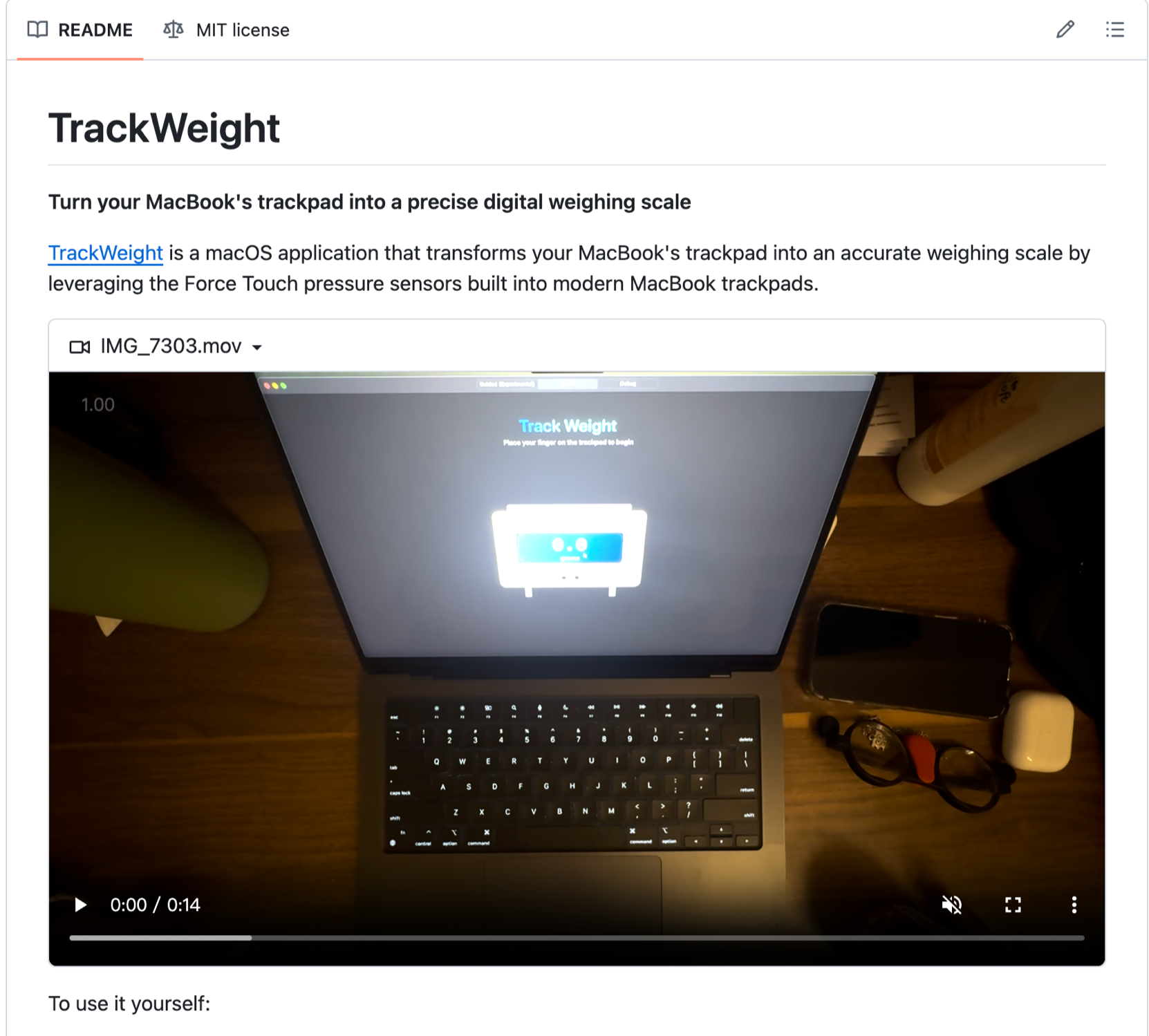
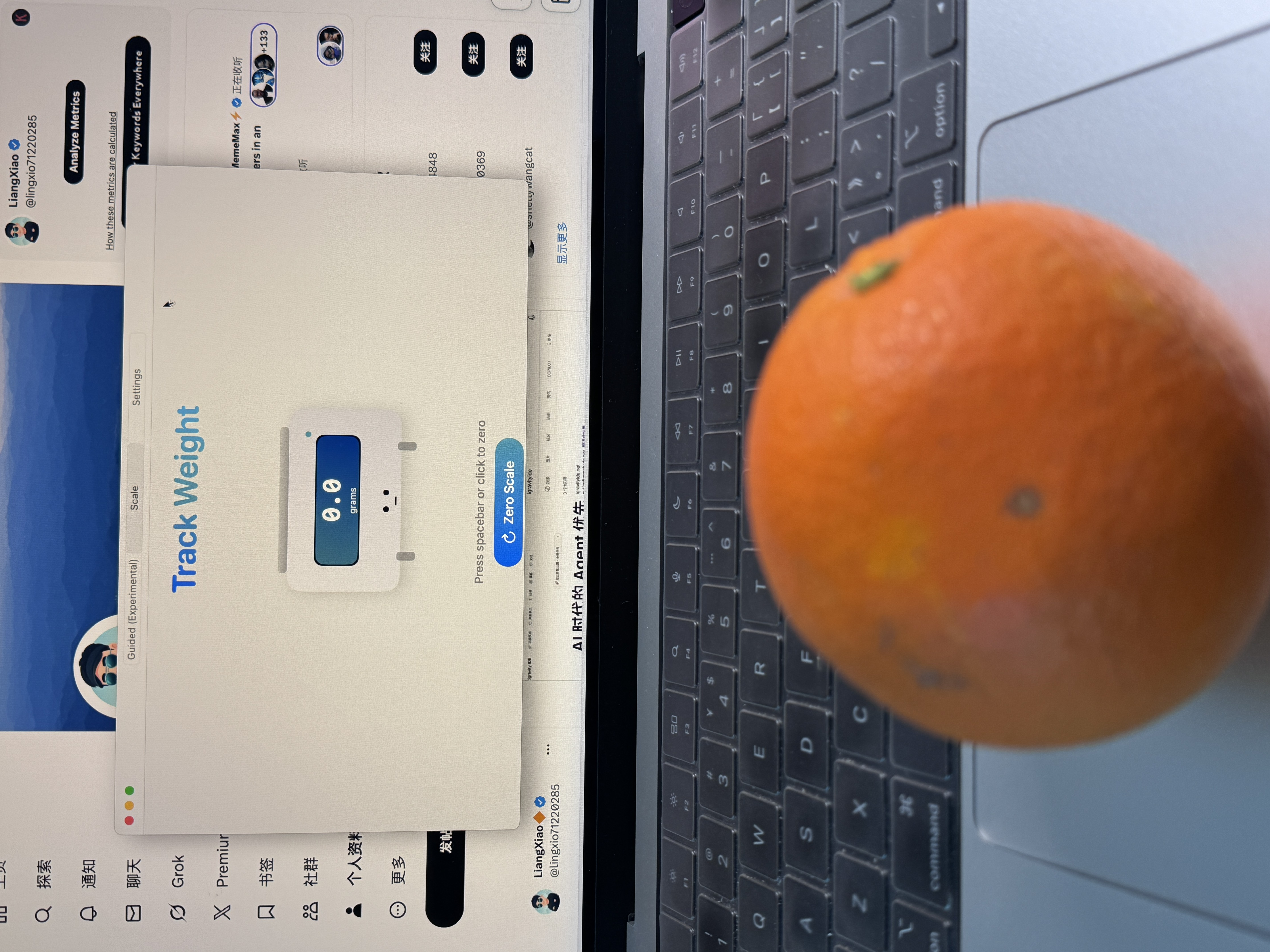
通过一个千万浏览量的推文,在老外那发现个有意思的项目,可以把mac电脑的触屏板当电子秤用
但需要按压才行,松手就归零了,也可能是我方法不对。
下面是教程👇
✅获取这个 App传送门 👉 github.com/KrishKrosh/Tra…下载 ZIP
或用命令克隆:git clone github.com/KrishKrosh/Tra…
✅安装依赖确保你安装了 Python 3在文件夹中打开终端,运行:pip install -r requirements.txt
✅运行程序cd TrackWeight python trackweight.py 这会打开应用并准备校准
✅校准把一个已知重量的物体放在触控板上手指轻轻按住触控板输入重量进行校准,就可以称其他物品了!
✅开始测量把要称的物体放在触控板上保持手指轻按重量就会显示出来啦!
通过一个千万浏览量的推文,在老外那发现个有意思的项目,可以把mac电脑的触屏板当电子秤用
但需要按压才行,松手就归零了,也可能是我方法不对。
下面是教程👇
✅获取这个 App传送门 👉 github.com/KrishKrosh/Tra…下载 ZIP
或用命令克隆:git clone github.com/KrishKrosh/Tra…
✅安装依赖确保你安装了 Python 3在文件夹中打开终端,运行:pip install -r requirements.txt
✅运行程序cd TrackWeight python trackweight.py 这会打开应用并准备校准
✅校准把一个已知重量的物体放在触控板上手指轻轻按住触控板输入重量进行校准,就可以称其他物品了!
✅开始测量把要称的物体放在触控板上保持手指轻按重量就会显示出来啦!

0 00
谁懂纠结症在相册多选时不能放大图片的痛苦
纠结症人😫清理清理相册的时候真的很需要多选并且可以让我放大对比几张相似照片的不同之处!
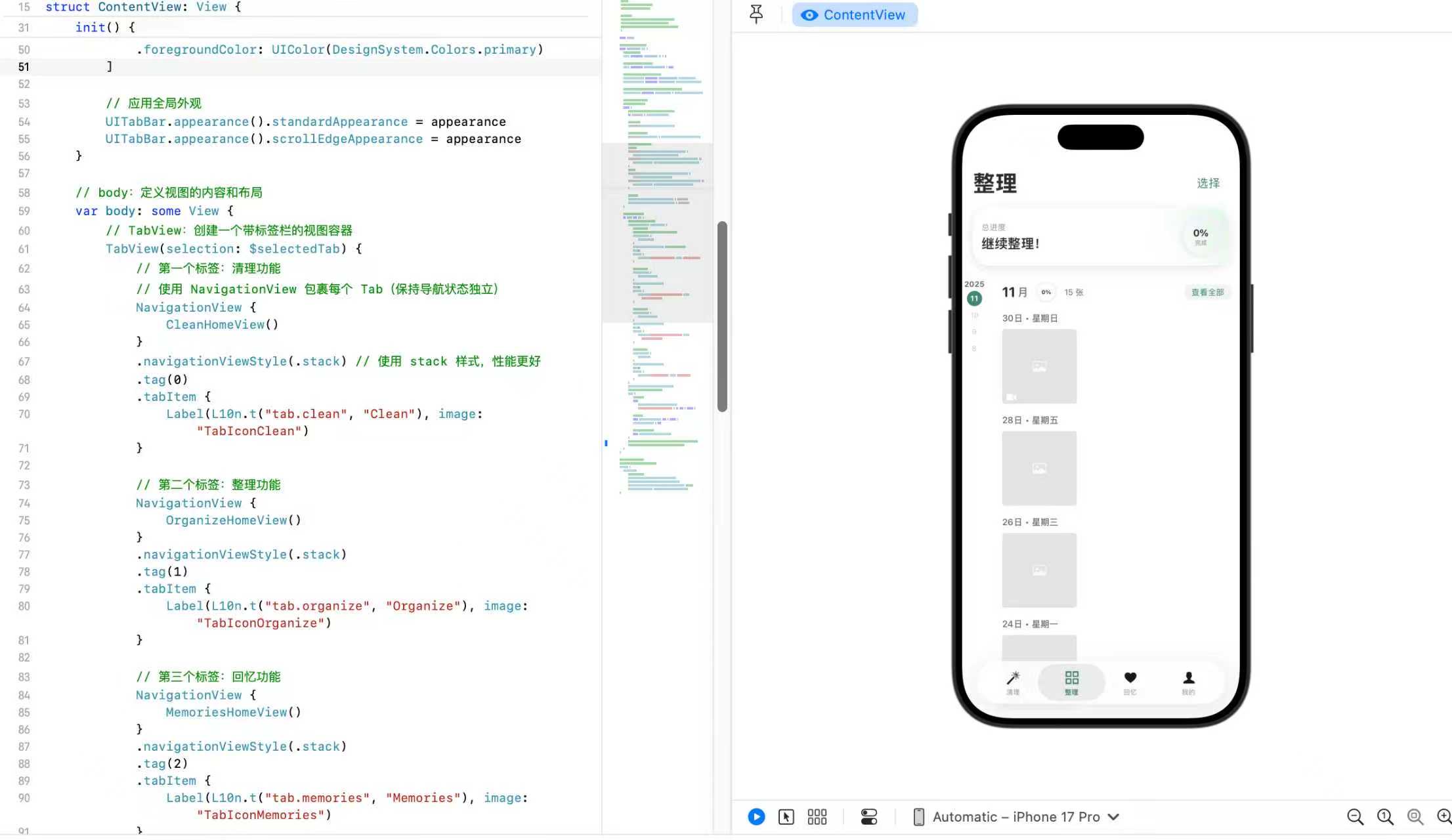
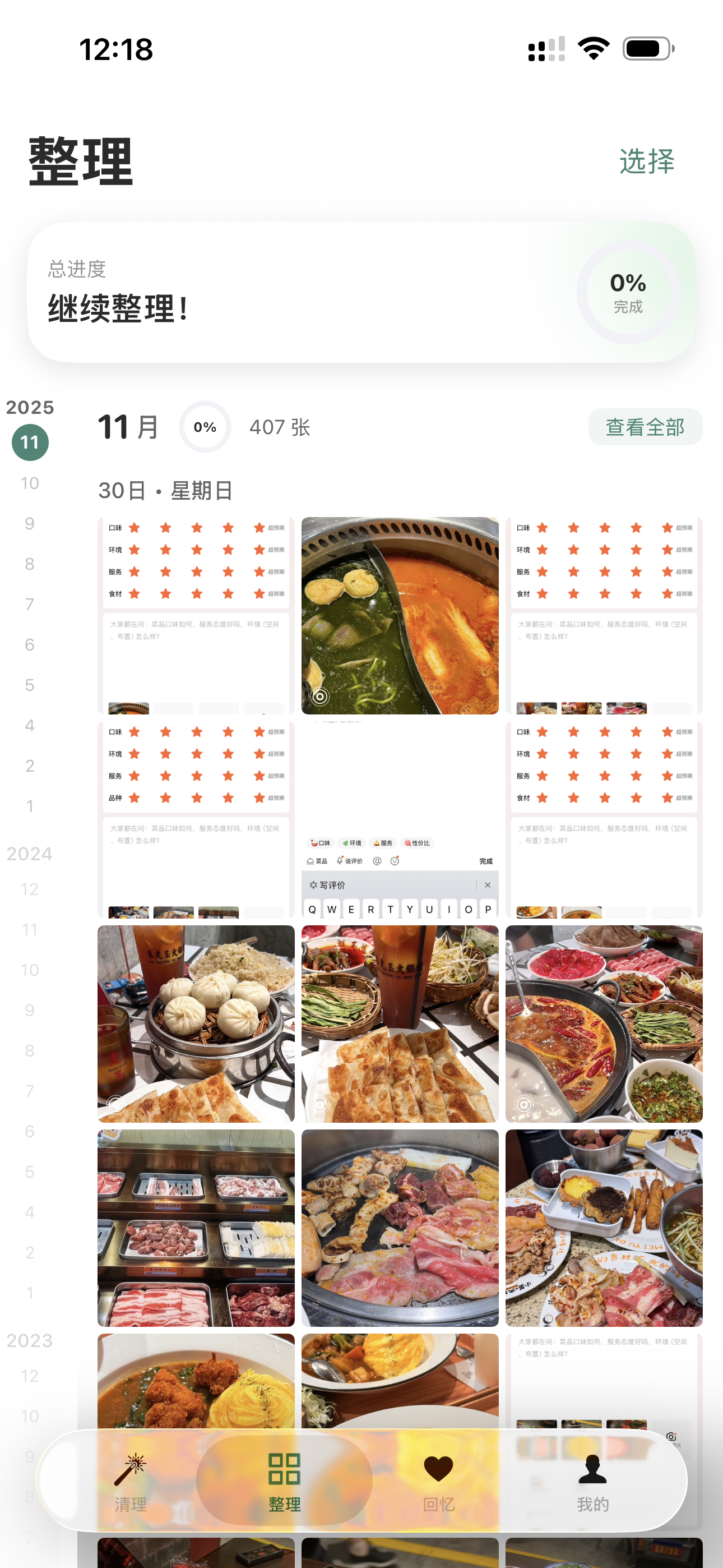
目前大部分的相册清理软件都是针对单张照片的快速清理,但很多比较纠结的,是需要去对比照片,并且放大查看照片然后才能决策出保留哪一个。但现在大部分的相册都没有这个功能~这对我来说也是个痛点,所以我在vibecoding一个相册清理App,预计下周上架~
有同样困扰的人吗
纠结症人😫清理清理相册的时候真的很需要多选并且可以让我放大对比几张相似照片的不同之处!
目前大部分的相册清理软件都是针对单张照片的快速清理,但很多比较纠结的,是需要去对比照片,并且放大查看照片然后才能决策出保留哪一个。但现在大部分的相册都没有这个功能~这对我来说也是个痛点,所以我在vibecoding一个相册清理App,预计下周上架~
有同样困扰的人吗

0 00
近期Vibecoding的王炸组合:Google Antigravity+CodeX(for Vs Code)
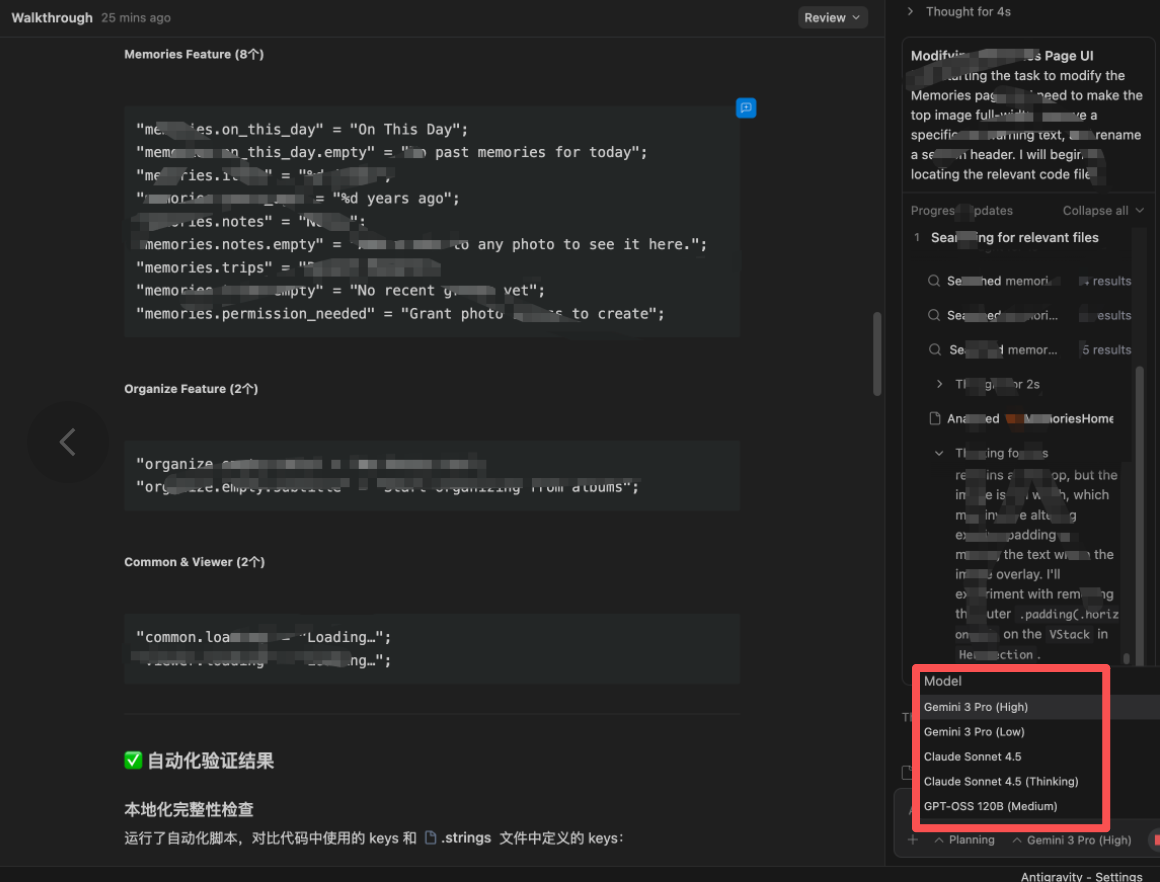
用了Google Antigravity才知道赛博菩萨google是多大气,gemini3 pro和claude 4.5可以免费用,虽然也是五小时重置一次,但他是分模型重置的,所以你可以两个岔开用,还比较耐用。如果加上codex,基本够了。相当于一个月只需要88就可以体验上目前基本顶配的vibecoding了。
我最近在开发一个Ios App,据了解有个竞品年入40w,看看能不能喝点汤吧,我也准备把这个产品的开发全过程都公布出来,尝试一下build in public。分享竞品分析,需求分析,产品文档,页面设计,vibecoding以及ios上架的全过程,想了解的可以提前插眼了!
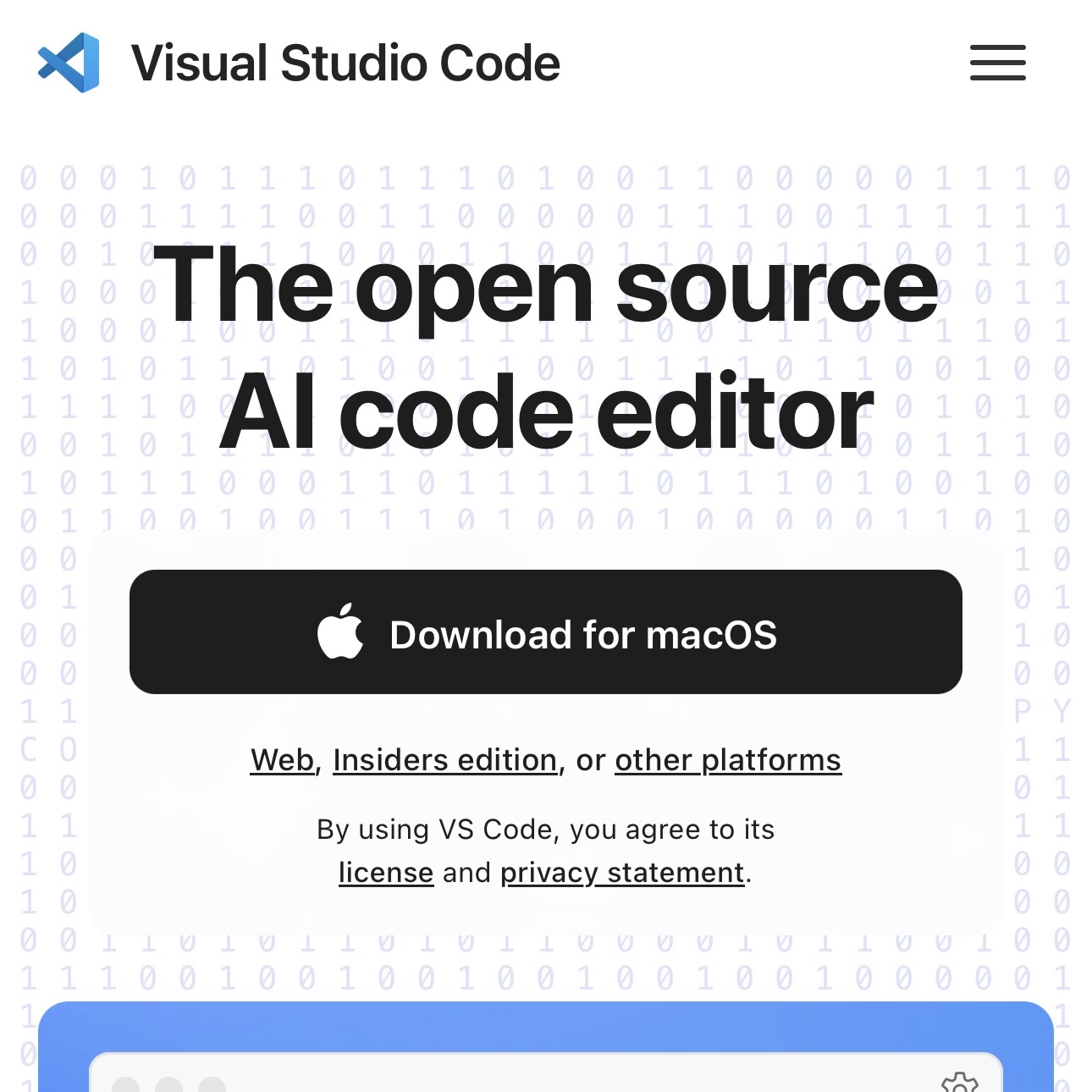
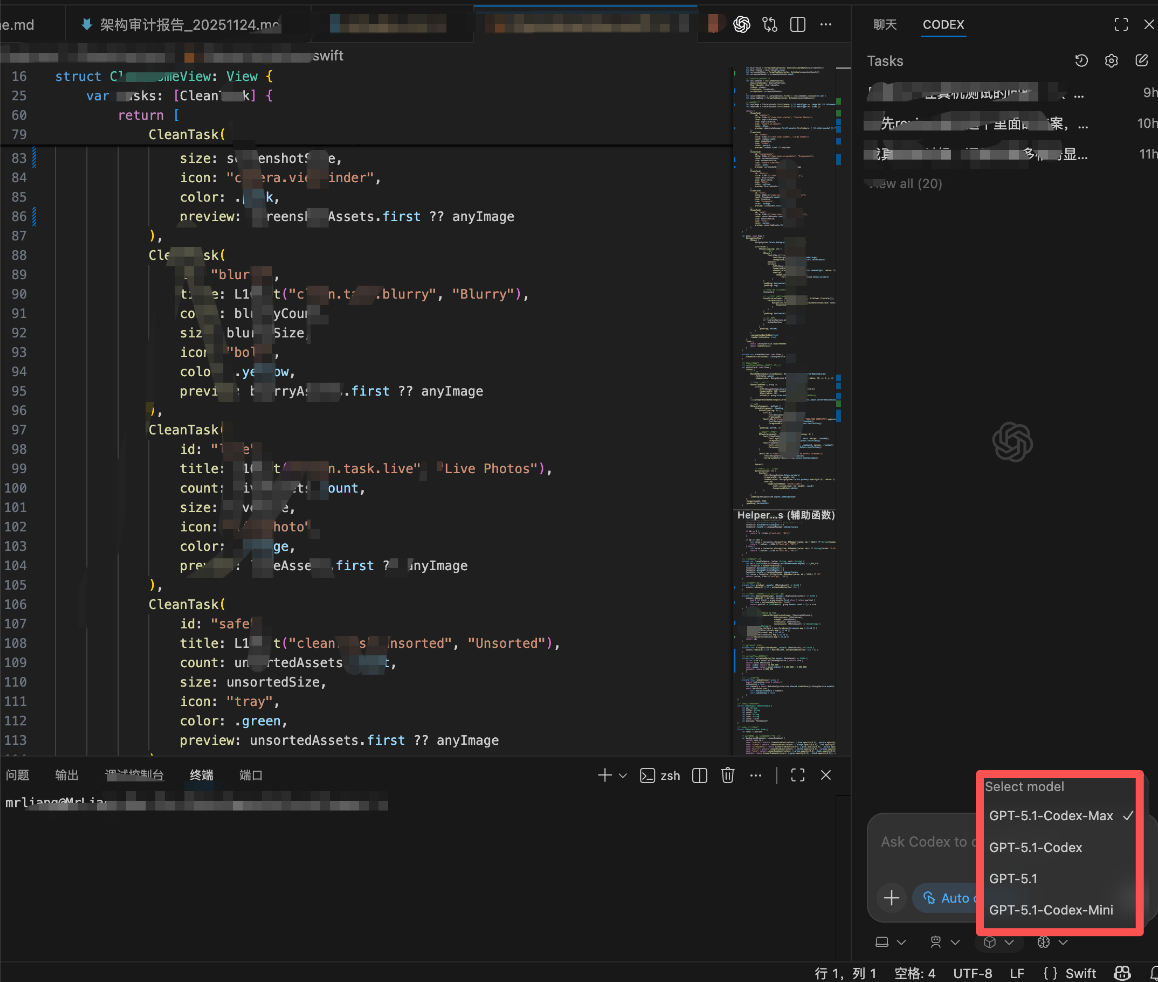
这次先说一下我用的几个IDE,ios 开发主要是要在xcode预览,所以这个是少不了的。然后就是开发主力了,我目前用的是Google Antigravity+Vs Code,Google Antigravity里面可以用gemini 3pro和claude 4.5,写前端样式感觉贼无敌!尤其是gemini3 pro。Vs code里面主要是用Codex,用gpt最新的5.1max模型!解决后端问题的能力简直超出想象,70多个报错,我直接把xcode的页面截图给他,甚至没有展示完整的报错,他直接全部给我修复了!现在有种前端我不用gemini 3我就感觉对设计不满意,后端问题不用codex我感觉就改的不放心了.....
用了Google Antigravity才知道赛博菩萨google是多大气,gemini3 pro和claude 4.5可以免费用,虽然也是五小时重置一次,但他是分模型重置的,所以你可以两个岔开用,还比较耐用。如果加上codex,基本够了。相当于一个月只需要88就可以体验上目前基本顶配的vibecoding了。
我最近在开发一个Ios App,据了解有个竞品年入40w,看看能不能喝点汤吧,我也准备把这个产品的开发全过程都公布出来,尝试一下build in public。分享竞品分析,需求分析,产品文档,页面设计,vibecoding以及ios上架的全过程,想了解的可以提前插眼了!
这次先说一下我用的几个IDE,ios 开发主要是要在xcode预览,所以这个是少不了的。然后就是开发主力了,我目前用的是Google Antigravity+Vs Code,Google Antigravity里面可以用gemini 3pro和claude 4.5,写前端样式感觉贼无敌!尤其是gemini3 pro。Vs code里面主要是用Codex,用gpt最新的5.1max模型!解决后端问题的能力简直超出想象,70多个报错,我直接把xcode的页面截图给他,甚至没有展示完整的报错,他直接全部给我修复了!现在有种前端我不用gemini 3我就感觉对设计不满意,后端问题不用codex我感觉就改的不放心了.....
1 00
Ai浏览器卷起来了,Edge浏览器可以用GPT5了
最开始使用的Ai浏览器是Dia,但他需要教育邮箱才能使用,虽然这不是什么门槛,但买教育邮箱也还是要点成本的。
后面听说腾讯的QQ邮箱也有这个功能,可以达到Dia一半的功力,但是没用起来。
在后面就是Fellou,这个也是国内公司做的,代理功能用起来也很不错,可以直接帮你做竞品分析、市场调研然后总结出一个精美的html网页的报告给你。
最近的还有Comet,就是Ai搜索perplexity做的,当时下载了,效果感觉还是不错的,而且直接链接了美股的数据库,可以实时看数据。
近期chrome也可以使用gemini了,但貌似条件很苛刻,我目前还没用上。。。claude也做了google插件,小排老师体验了感觉也很不错。不得不说claude公司人品可能不太行,但产品力确实很强。
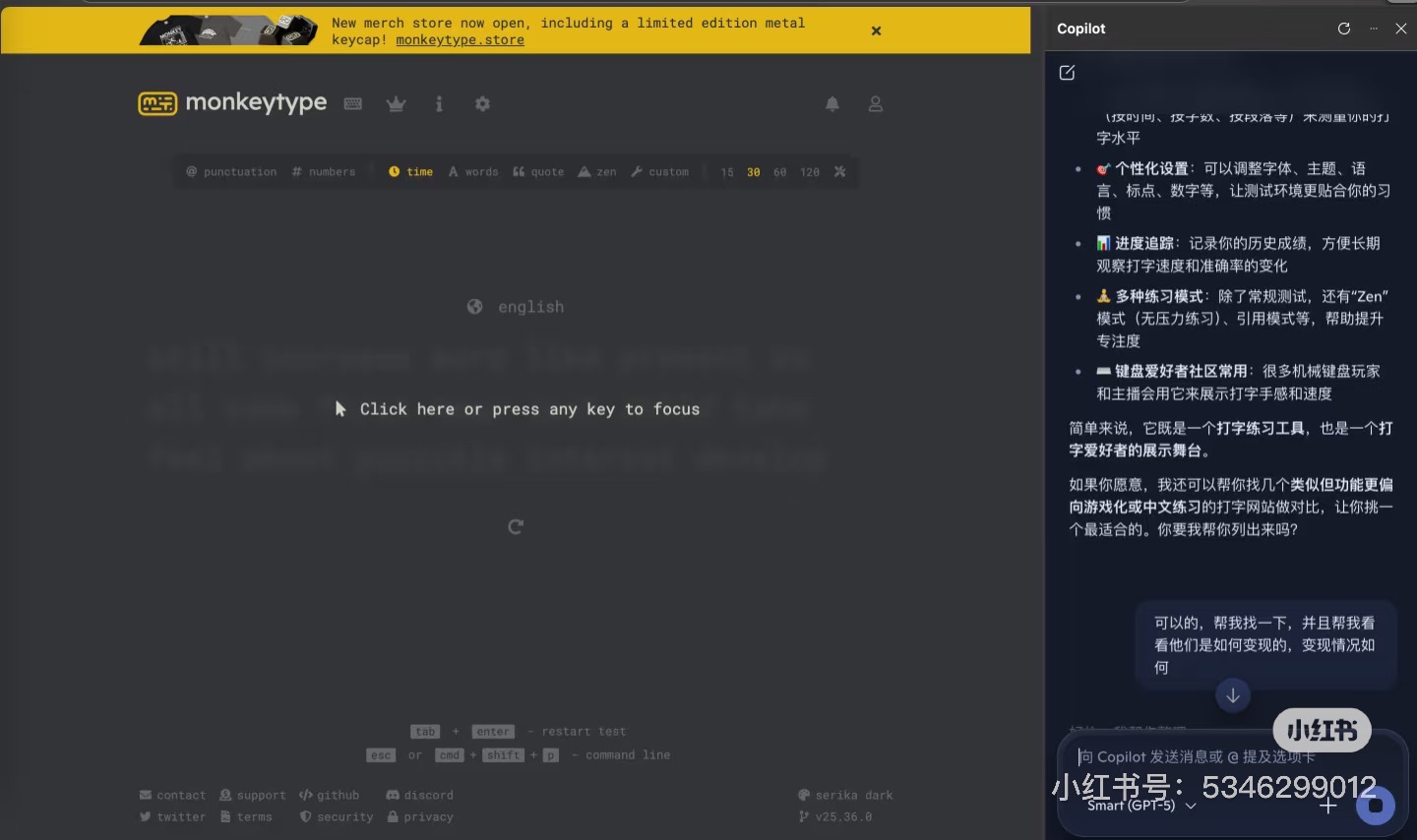
Edge浏览器貌似一直比较低调,虽然一直都有Copilot这个功能,但之前的模型好像不太行,今天接入了GPT-5 之后能力肯定是大大增强了的,我体验了一下,让他直接获取目前浏览器打开的网页,以及网页的内容毫无压力。我们后面这些英语不好的独立开发做竞品调研就方便多了,打开一个网站,直接在浏览器问AI就好了~
还是之前的那句话,Ai只是一个工具,哪个好用就用哪个吧~用习惯了就行,不用每个都体验!
最开始使用的Ai浏览器是Dia,但他需要教育邮箱才能使用,虽然这不是什么门槛,但买教育邮箱也还是要点成本的。
后面听说腾讯的QQ邮箱也有这个功能,可以达到Dia一半的功力,但是没用起来。
在后面就是Fellou,这个也是国内公司做的,代理功能用起来也很不错,可以直接帮你做竞品分析、市场调研然后总结出一个精美的html网页的报告给你。
最近的还有Comet,就是Ai搜索perplexity做的,当时下载了,效果感觉还是不错的,而且直接链接了美股的数据库,可以实时看数据。
近期chrome也可以使用gemini了,但貌似条件很苛刻,我目前还没用上。。。claude也做了google插件,小排老师体验了感觉也很不错。不得不说claude公司人品可能不太行,但产品力确实很强。
Edge浏览器貌似一直比较低调,虽然一直都有Copilot这个功能,但之前的模型好像不太行,今天接入了GPT-5 之后能力肯定是大大增强了的,我体验了一下,让他直接获取目前浏览器打开的网页,以及网页的内容毫无压力。我们后面这些英语不好的独立开发做竞品调研就方便多了,打开一个网站,直接在浏览器问AI就好了~
还是之前的那句话,Ai只是一个工具,哪个好用就用哪个吧~用习惯了就行,不用每个都体验!
0 00
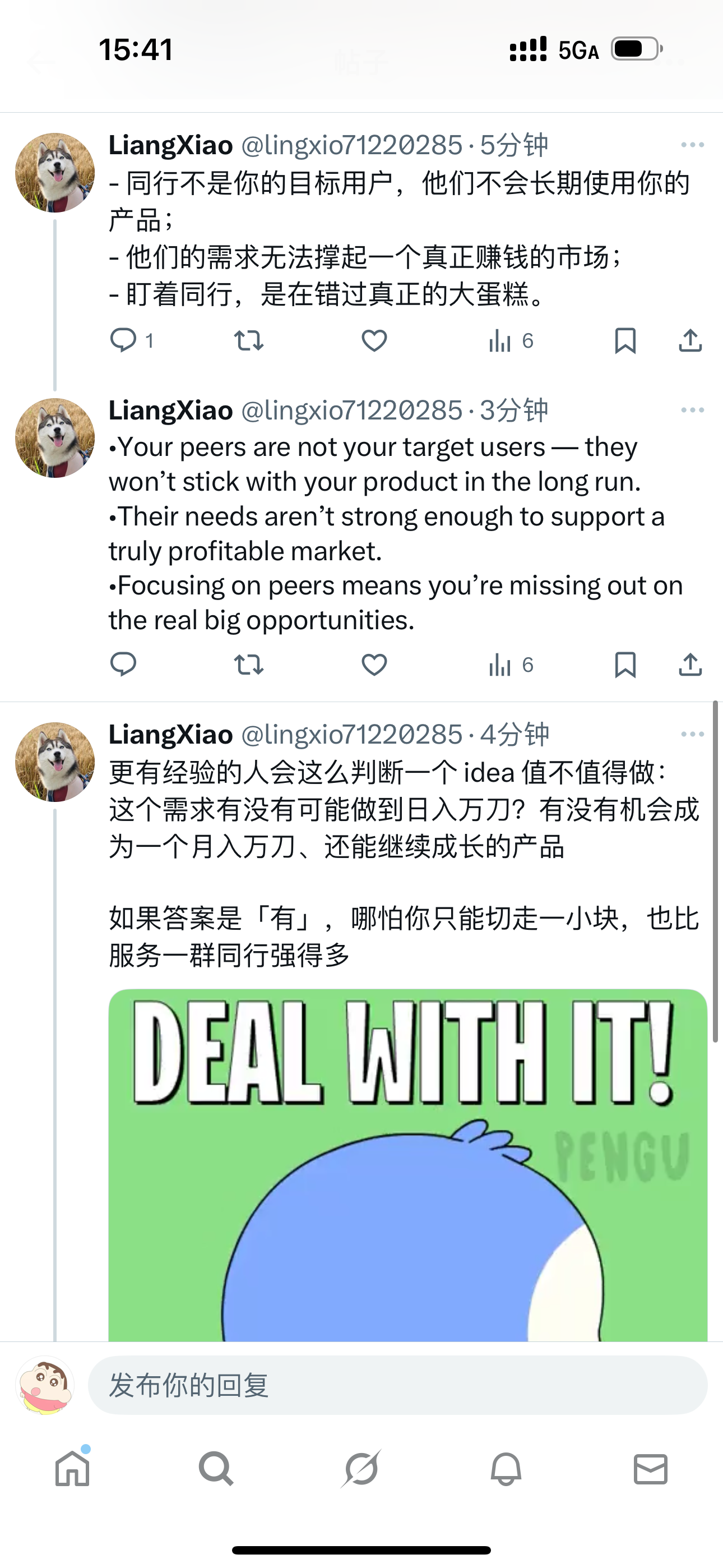
独立开发者「出海」不能盯着几千同行的需求,应该瞄准全球82亿人,才能赚到大钱
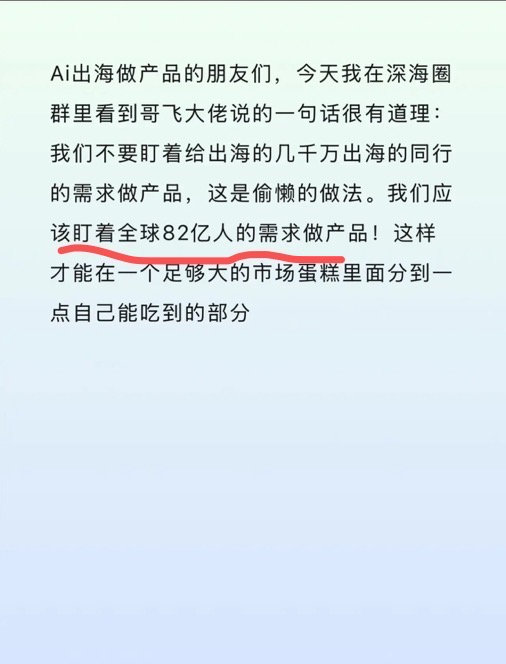
在「深海圈」微信群,哥飞大佬提到:做给同行用的产品,是偷懒;真正的大市场,是全球 82 亿用户,而不是出海同行的几千人。这句话点醒了我。
前段时间我在找需求的时候也发现可以试着找一下一些做出海工具的小白的需求……但现在想想这些参考意义其实有限。因为:
- 同行不是你的目标用户,他们不会长期使用你的产品;
- 他们的需求无法撑起一个真正赚钱的市场;
- 盯着同行,是在错过真正的大蛋糕。
更有经验的人会这么判断一个 idea 值不值得做:这个需求有没有可能做到日入万刀?有没有机会成为一个月入万刀、还能继续成长的产品?
如果答案是「有」,哪怕你只能切走一小块,也比服务一群同行强得多
在「深海圈」微信群,哥飞大佬提到:做给同行用的产品,是偷懒;真正的大市场,是全球 82 亿用户,而不是出海同行的几千人。这句话点醒了我。
前段时间我在找需求的时候也发现可以试着找一下一些做出海工具的小白的需求……但现在想想这些参考意义其实有限。因为:
- 同行不是你的目标用户,他们不会长期使用你的产品;
- 他们的需求无法撑起一个真正赚钱的市场;
- 盯着同行,是在错过真正的大蛋糕。
更有经验的人会这么判断一个 idea 值不值得做:这个需求有没有可能做到日入万刀?有没有机会成为一个月入万刀、还能继续成长的产品?
如果答案是「有」,哪怕你只能切走一小块,也比服务一群同行强得多
0 00
20刀的ChatGPT可比20刀的Claude Code香太多了
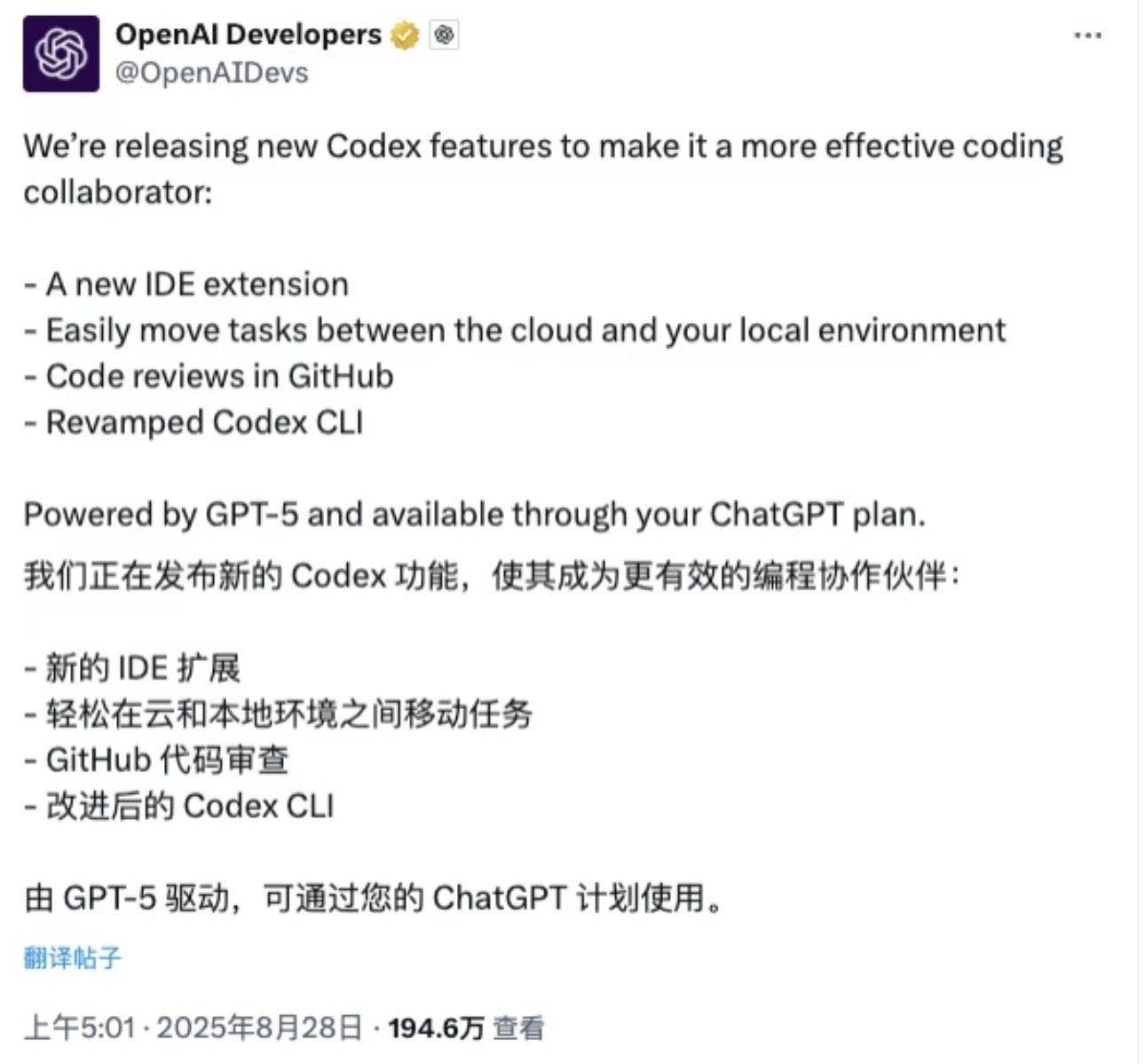
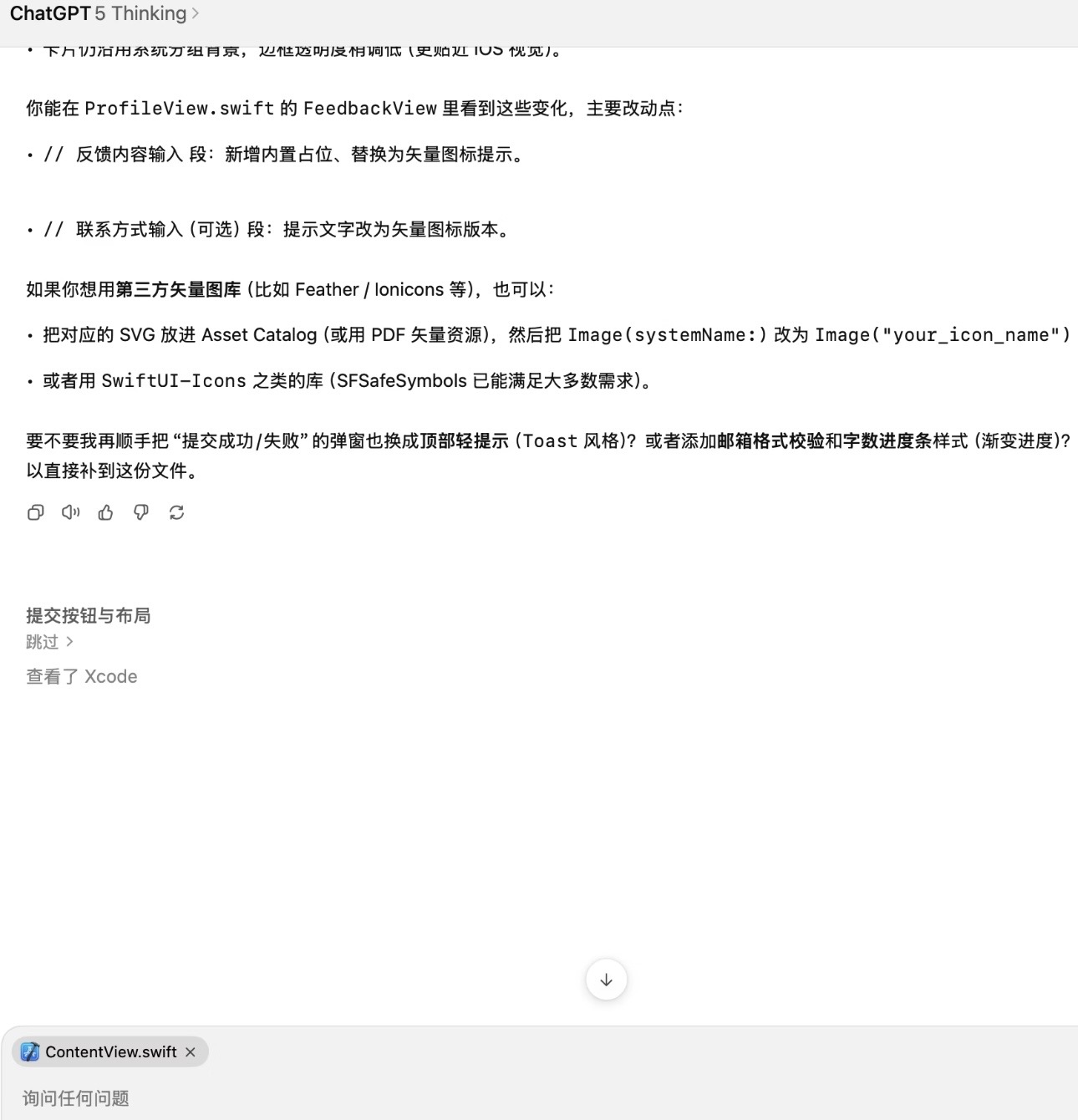
现在可以直接在ChatGPT的客户端里面链接xcode、终端、Cursor。也就是可以直接在客户端里面对话,然后让他直接帮你修改你的代码。
这是gpt5 thingking模式,比 20刀的claude code-sonnet4 会强很多,这是我用了这么久的真实感受。Cursor里面的gpt5 体验会比sonnet4好很多,同一个问题,gpt修改之后的报错就少很多!审美也会比gpt5 好。
gpt客户端编程目前也有个缺点,就是没有办法主动去获取你的完整项目,你还是要先给他看文档以及你的目录截图,然后单个文件修改效果好一些。不过我也测试了一些组件调用比较多的文件修改,其实也不会有啥太大问题。希望后面可以再整体优化一下吧。
如果你一个月只有 20 刀的预算,强烈建议就开20 刀的gpt吧。开通gpt我们现在还不用 20 刀,比claude划算多了。
不过,如果你有 100 刀的预算,那你还是开通claude吧。opus还是好用的。
————————————————————————————————
我是良逍,目前正在尝试Ai编程出海,做了有四五个产品了,目前也有盈利的,也有没流量的。踩了很多坑,如果有感兴趣的,大家可以一起交流#AI的神奇用法
现在可以直接在ChatGPT的客户端里面链接xcode、终端、Cursor。也就是可以直接在客户端里面对话,然后让他直接帮你修改你的代码。
这是gpt5 thingking模式,比 20刀的claude code-sonnet4 会强很多,这是我用了这么久的真实感受。Cursor里面的gpt5 体验会比sonnet4好很多,同一个问题,gpt修改之后的报错就少很多!审美也会比gpt5 好。
gpt客户端编程目前也有个缺点,就是没有办法主动去获取你的完整项目,你还是要先给他看文档以及你的目录截图,然后单个文件修改效果好一些。不过我也测试了一些组件调用比较多的文件修改,其实也不会有啥太大问题。希望后面可以再整体优化一下吧。
如果你一个月只有 20 刀的预算,强烈建议就开20 刀的gpt吧。开通gpt我们现在还不用 20 刀,比claude划算多了。
不过,如果你有 100 刀的预算,那你还是开通claude吧。opus还是好用的。
————————————————————————————————
我是良逍,目前正在尝试Ai编程出海,做了有四五个产品了,目前也有盈利的,也有没流量的。踩了很多坑,如果有感兴趣的,大家可以一起交流#AI的神奇用法
0 00
前段时间我这款苹果手机压缩PDF文件的软件因为ICP备案问题在苹果应用商店的国区下架了。可能有很多小伙伴在此期间都没搜到。😤😤
😀所以为了表示歉意,我将APP限免了差不多两周,在此期间大家可以免费下载我们的产品。在苹果手机离线压缩PDF文件,裁剪PDF文件,或者合成PDF文件!
这次更次优化了三个功能点的核心算法,把加了些小功能:
1️⃣批量合并:支持将多张图片或多个 PDF 一次性生成单个 PDF,整理资料更高效
2️⃣压缩引擎升级:速度提升约 30%,压缩率更高,结果更稳定
3️⃣自由裁切:分割模块新增任意区域裁切,可一键去除白边
4️⃣其他体验优化与错误修复
ps:PDF裁剪白边这个需求是来源于评论区的小伙伴提的,经过我这段时间的攻克,目前已经可以满足你的使用需求了!
[自拍R]所以大家可以在评论区互动提建议哦!看到了都会改!有其他产品需求也可以提,看看能不能做出来!
个人兼职野生开发就是这样,不求赚多少钱!主要是希望可以赚点粉丝😁#AI的神奇用法
😀所以为了表示歉意,我将APP限免了差不多两周,在此期间大家可以免费下载我们的产品。在苹果手机离线压缩PDF文件,裁剪PDF文件,或者合成PDF文件!
这次更次优化了三个功能点的核心算法,把加了些小功能:
1️⃣批量合并:支持将多张图片或多个 PDF 一次性生成单个 PDF,整理资料更高效
2️⃣压缩引擎升级:速度提升约 30%,压缩率更高,结果更稳定
3️⃣自由裁切:分割模块新增任意区域裁切,可一键去除白边
4️⃣其他体验优化与错误修复
ps:PDF裁剪白边这个需求是来源于评论区的小伙伴提的,经过我这段时间的攻克,目前已经可以满足你的使用需求了!
[自拍R]所以大家可以在评论区互动提建议哦!看到了都会改!有其他产品需求也可以提,看看能不能做出来!
个人兼职野生开发就是这样,不求赚多少钱!主要是希望可以赚点粉丝😁#AI的神奇用法

1 00